UC浏览器for win v1.1.0.21 全新发布

高速浏览
广告拦截播放

AI 驱动的智能浏览器内核,毫秒级启动、全场景隐私保护,为 6 亿用户重新定义移动浏览体验。

Windows
macOS
Android
HarmonyOS
uc
uc

为什么选择 UC

十年技术沉淀,每一项能力都经过数亿用户验证

U4 极速内核

自研渲染引擎,页面加载速度提升 40%,弱网环境智能压缩,流量节省高达 60%。

全链路隐私防护

内置广告拦截、恶意站点识别、指纹追踪阻断,无痕模式不留下任何本地记录。

视频增强播放

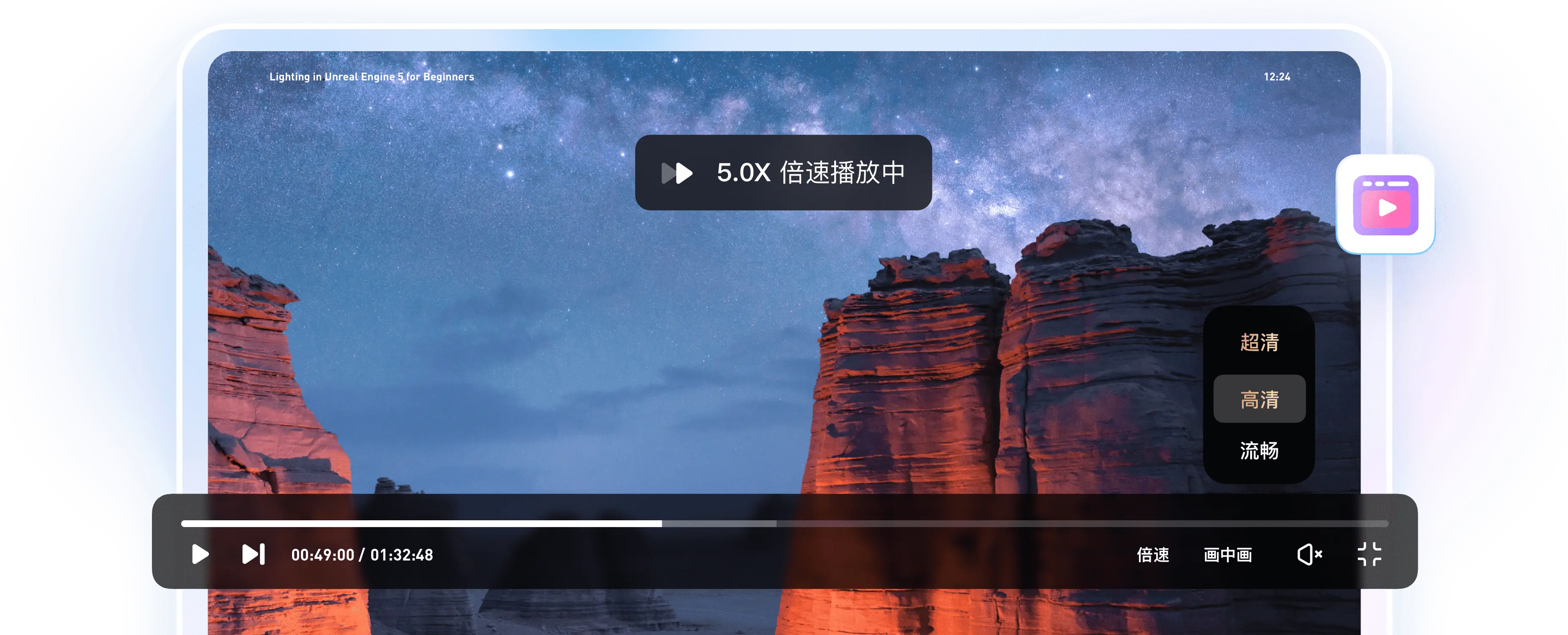
智能倍速、投屏、小窗悬浮、画质增强,全网视频一站式沉浸式观看体验。

UC AI 能力

让UC浏览器
成为你的智能助手

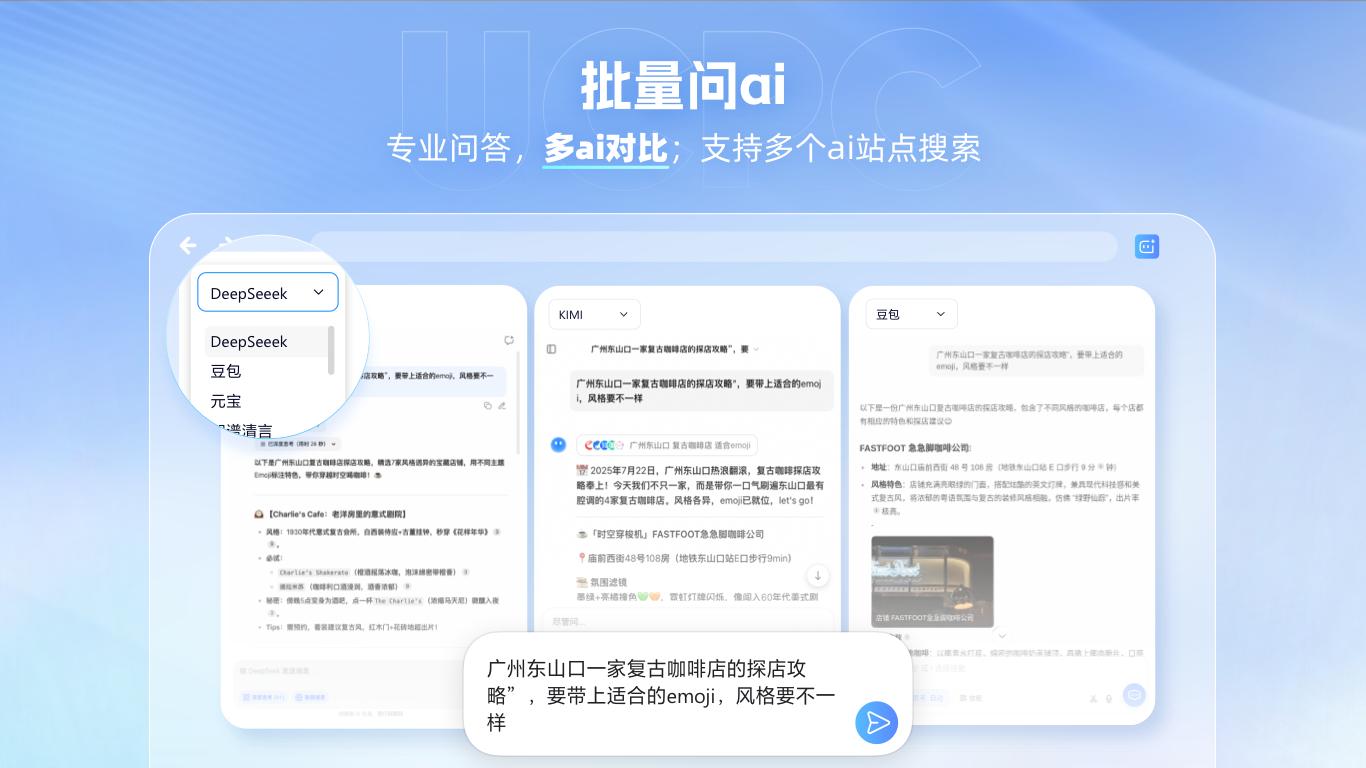
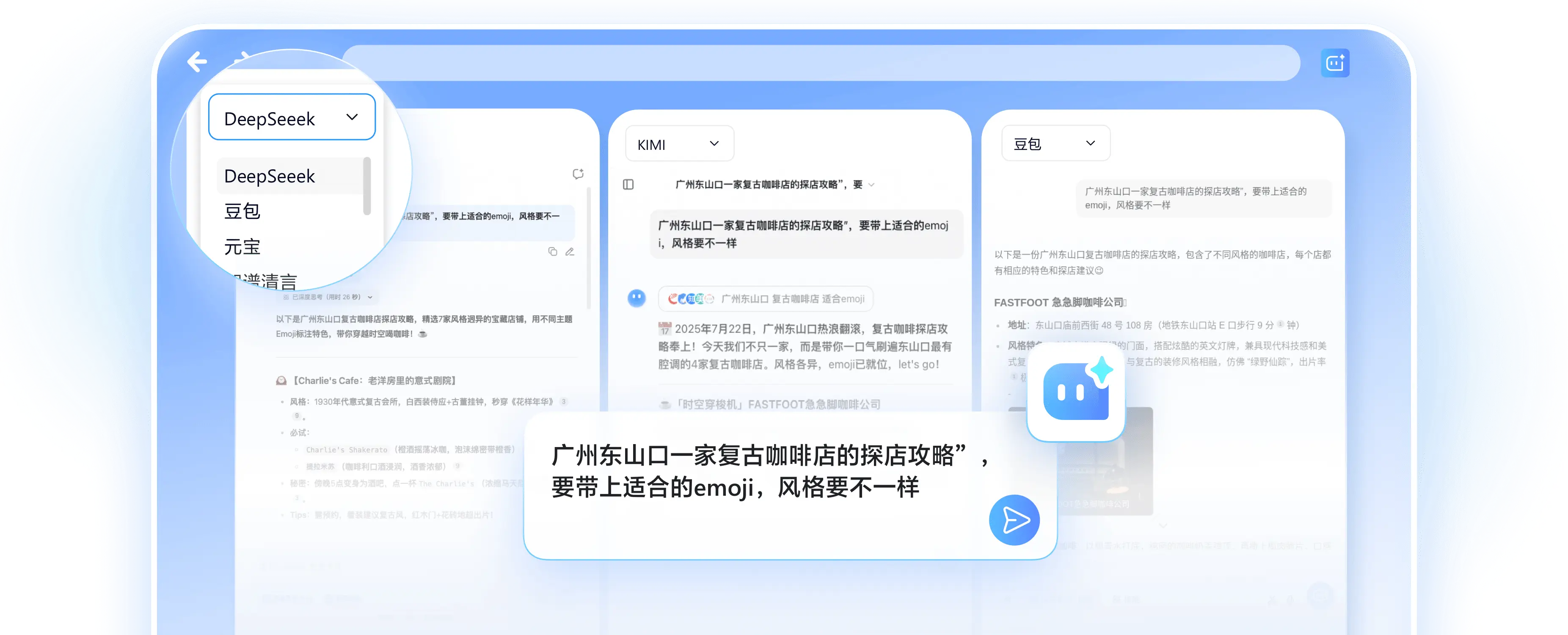
深度集成大模型能力,信息获取效率提升 10 倍

  • 网页 AI 摘要一键提炼万字长文核心观点,30秒掌握全文要点
  • 实时双语翻译支持 32 种语言整页翻译,保留原始排版格式
  • 语音智能搜索自然语言提问,AI 直接给出结构化答案而非链接列表

资讯中心

了解 UC 浏览器的产品更新、技术博客与行业洞察

帮助中心

快速找到答案,或联系我们的专业支持团队

FAQ

关于下载、安装、登录、账号、付费及故障排查的详尽解答

📥 如何下载并安装 UC 浏览器电脑版? +

下载步骤:

① 访问 UC 浏览器官网 www.uc.cn,在首页顶部导航栏或 Hero 区域点击 「立即下载」 按钮。

② 根据您的操作系统选择对应版本:Windows 7 / 8 / 10 / 11macOS 10.15+

③ 下载完成后,双击安装包(.exe 或 .dmg)启动安装向导。

安装注意事项:

  • 建议关闭其他正在运行的浏览器,避免冲突。
  • 安装路径默认在 C:\Program Files\UCBrowser,您也可以自定义安装目录。
  • 安装过程中如遇安全软件拦截,请选择 「允许」「信任」

安装完成后,桌面会自动生成 UC 浏览器快捷图标,双击即可启动。

⚙️ 安装时提示「无法写入注册表」该如何解决? +

此问题通常由 系统权限不足安全软件拦截 导致。请按顺序尝试以下解决方案:

  • 方法一:以管理员身份运行 — 右键点击安装包,选择 「以管理员身份运行」,授予必要权限后重试。
  • 方法二:临时关闭安全软件 — 暂时退出 360、腾讯电脑管家、火绒等安全软件,安装完成后再重新开启。
  • 方法三:清理残留注册表项 — 如果之前安装过旧版本,可使用 CCleaner 或 Windows 自带注册表编辑器清理残留的 UC 相关注册表项(操作前建议备份)。
  • 方法四:更换安装目录 — 在安装向导中选择 「自定义安装」,将安装路径改为 D:\UCBrowser 或其他非系统盘目录。

若以上方法均无效,请联系 UC 在线客服 获取远程协助。

🔑 如何登录 UC 浏览器并同步书签数据? +

登录方式:

① 点击浏览器右上角的 「人像图标」(或头像区域),在下拉菜单中选择 「登录」

② 您可以使用以下任一方式登录:

  • 手机号 — 输入手机号码,获取短信验证码完成登录。
  • 邮箱 — 输入邮箱地址和密码登录。
  • 第三方账号 — 支持 微信QQ微博 一键授权登录。

书签同步:

登录成功后,点击 「书签」 图标,选择 「同步」 即可将本地书签上传至云端,或从云端下载到当前设备。所有已登录设备(电脑、手机、平板)的书签将保持实时一致。

💡 同步功能默认开启,您也可以在「设置」→「同步」中管理同步策略。

👤 UC 浏览器账号如何绑定手机号或邮箱? +

绑定手机号:

① 登录 UC 浏览器后,点击右上角头像进入 「个人中心」

② 选择 「账号与安全」「绑定手机号」

③ 输入新的手机号码,点击「获取验证码」,填写收到的 6 位数字验证码,确认后即可完成绑定。

绑定邮箱:

① 同样在 「账号与安全」 页面,选择 「绑定邮箱」

② 输入邮箱地址,系统会发送一封确认邮件到您的邮箱,点击邮件中的 「确认绑定」 链接即可完成。

注意事项:

  • 一个手机号 / 邮箱只能绑定一个 UC 账号,不可重复绑定。
  • 绑定后可用于 找回密码二次验证 等安全操作。
  • 如需更换绑定,请先解绑原有手机号 / 邮箱,再绑定新信息。
💳 UC 浏览器是免费软件吗?有哪些付费功能? +

✅ 基础功能永久免费

UC 浏览器承诺以下核心功能对所有用户 永久免费

  • 网页浏览 & 多标签管理
  • 书签收藏与云端同步
  • 广告拦截 & 隐私保护模式
  • 视频倍速播放 & 小窗模式
  • AI 网页摘要 & 智能翻译

💎 增值服务(可选付费)

为了满足高阶用户需求,我们提供了以下付费增值服务:

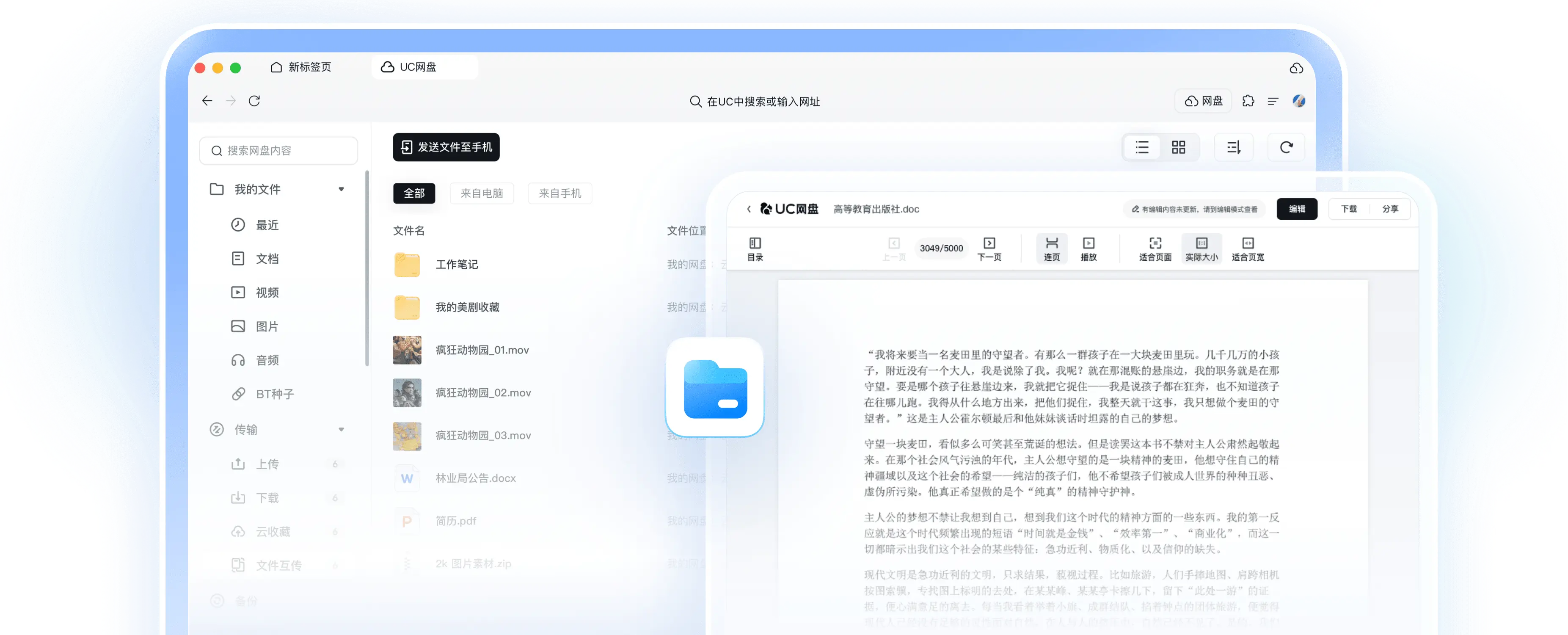
  • UC 网盘扩容 — 免费空间 10GB,付费后可升级至 100GB / 1TB。
  • 去广告极速版 — 全网视频 + 网页广告强力净化,浏览体验更清爽。
  • PDF 转换工具 — 网页一键转 PDF、图片转文字等办公效率套件。

所有付费项目均明码标价,无自动续费陷阱,您可在「设置」→「会员中心」中按需订阅。

🛠️ 视频播放器无法正常播放视频怎么办? +

视频无法播放通常与 网络环境浏览器缓存解码器 有关。请按以下顺序排查:

  • 检查网络连接 — 确保网络通畅,尝试切换 Wi-Fi / 移动网络,或使用 ping 命令检测延迟。
  • 刷新页面 & 切换清晰度 — 按 F5 刷新,或点击播放器右下角的「清晰度」切换为 480P / 720P 再试。
  • 清除浏览器缓存 — 按 Ctrl + Shift + Delete 打开清除窗口,选择「缓存图片和文件」,点击清除。
  • 关闭硬件加速 — 进入「设置」→「高级设置」,关闭 「使用硬件加速」 选项,重启浏览器。
  • 更新浏览器版本 — 旧版本可能存在视频解码兼容性问题,请升级到 最新版 UC 浏览器

如果以上步骤均未解决,请尝试 重置浏览器设置(设置 → 重置 → 恢复默认设置),或联系客服提供 视频链接错误截图 以便我们快速定位问题。

6亿+
全球累计用户
40%
加载速度提升
99.7%
广告拦截率
32种
AI 翻译语言

立即开启极速浏览新体验

全平台同步 · 免费使用 · 无捆绑安装